WiFi-Audio-TRX-V1 Web 配置指南
适用于 WiFi-Audio-TRX-V1 无线音响固件与评估板的 Web 配网和设备管理操作,帮助你快速完成 TX 与 RX 的扫描、配对与参数配置。
准备工作
- TX 上电后,默认按固件配置进入配网模式;需进入 Web 配置时请按住 TX 指示灯按钮(详细请参考TX 发送板的硬件调整 如无调试开关,可杜邦线短接
pin28至GND,保持 2 秒以上)。 - RX 上电待机,确保未与其他 TX 配对。
- 搜索并连接 TX 发出的 Wi‑Fi(示例:
FTYWiFiSpeaker_7BA3),默认密码为12345678,不可更改。 - 连接成功后会自动弹出浏览器进入 Web 配置页面。建议复制页面中的 IP,另开浏览器窗口访问,以提升稳定性。
- 设备建议:安卓手机、Windows 电脑、macOS。苹果手机不建议使用。
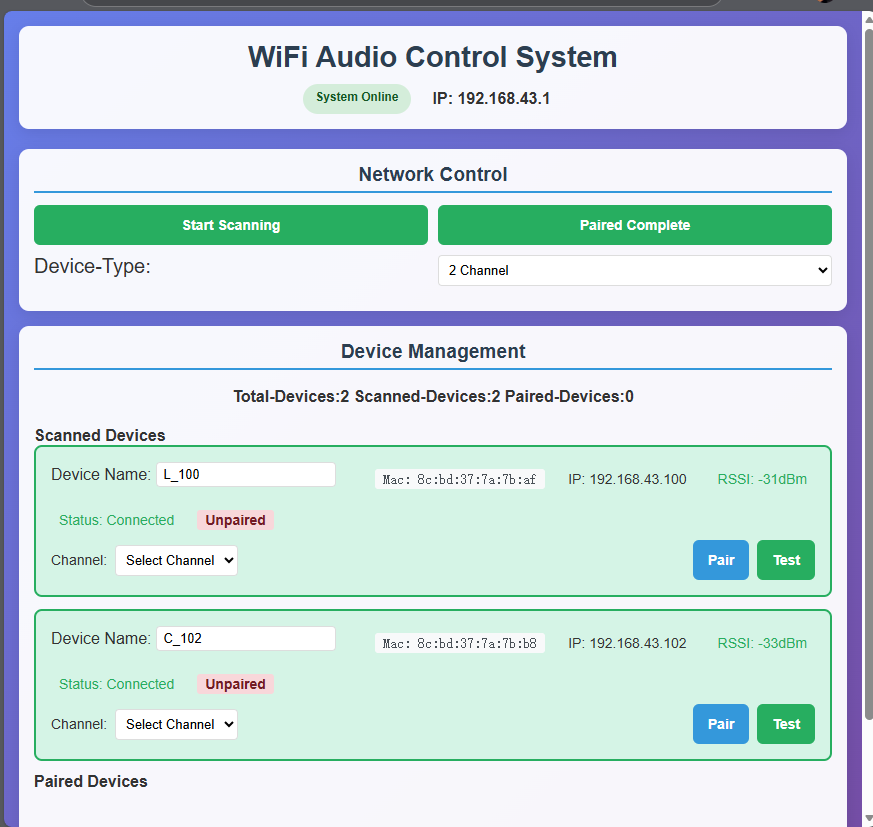
开启 Web 配置模式(TX)
- TX 通电后长按指示灯按钮(或短接
pin28至GND2 秒以上),进入 Web 配置模式。 - Web 页面加载后,默认进入配网扫描模式;页面上的【Start Scanning】按钮为红色,TX 指示灯快闪表示正在扫描。
连接 RX 并扫描
- RX 通电后,会自动连接到 TX,并在 Web 页面显示连接状态。
- 如需停止扫描,点击红色【Start Scanning】按钮,按钮变为绿色表示停止扫描。
- 新近连接成功的 RX 会显示在【Scanned Devices】区域,状态为“已连接 - 未配对”。
- 如需添加新的 RX,可反复开启/关闭【Start Scanning】按钮(红色为开启,绿色为关闭)。
配置 RX 参数
- 在中间区域【Network Control】,通过【Device-Type】选择当前 TX 的通道配置。该选项不保存记忆,离开页面后需重新选择。
- 在下方【Device Management】区域,可查看各 RX 的连接状态,并进行如下操作:
- 选择通道:【Channel】
- 修改名称:【Device Name】
- 执行配对:【Pair】
- 测试声音:【Test】
- 已完成配对的 RX 将锁定到当前 TX,无法再与其他 TX 配对;未配对的 RX 断电后可与其他 TX 重新连接。
完成配置与播放
- 确认所有 RX 的参数与配对后,点击【Paired Complete】完成 Web 配置。
- TX 会自动重启并退出 Web 配置模式,此时不会再出现配网 Wi‑Fi 信号。
- 待 RX 重新回连后,TX 仅连接已配对的 RX,即可开始正常播放。
常见问题与排障
- RX 通电后未显示在页面上:请确认 RX 未与其他 TX 配对;重置 RX 并在 TX 页面重新开启扫描。
- Web 配置模式下无法播放电脑声音:属正常现象,配置模式仅支持测试音。请点击【Paired Complete】结束配置后再测试播放。
- 手机连接 Wi‑Fi 后页面无法正常刷新:TX 发出的 Wi‑Fi 为非路由器认证网络,部分手机/电脑会将其判定为“需验证网络”。连接后请使用浏览器按 IP 访问,稳定性更好。
- TX 页面无法刷新或连接断开:请重新上电 TX,并长按进入 Web 配置模式;重新连接配网 Wi‑Fi 并按 IP 访问。