

飞腾云登录/注册
A316_V71_GAME_V1 开发板使用说明
本篇介绍A316_V71_GAME_V1开发板的主要功能及各按钮的使用方法。
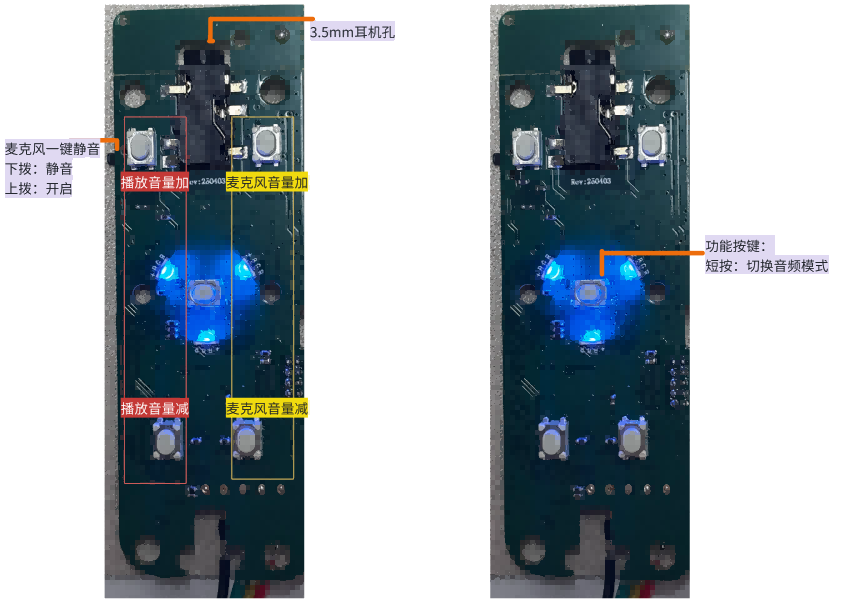
3.5mm耳机孔
位于开发板顶部,可连接标准3.5mm耳机。7.1声道模式, 初次使用可能需要参考设置电脑音频输出为7.1声道
按键功能说明
- 功能按键
- 短按:切换音频模式
音频模式说明
短按切换模式:
1、无音效:灯灭
2、AI 7.1 FPS:红灯常亮
3、AI 真7.1 FPS:蓝灯常亮
4、AI 真7.1 3A:蓝灯闪烁
- 麦克风一键静音
- 下拨:静音
- 上拨:开启
- 耳机(播放)音量加
- 耳机(播放)音量减
- 麦克风音量加
- 麦克风音量减
EQ调试说明
注意
当前切换模式,会重新识别设备,所以每次切换模式都需要在网页重新连接一次设备 量产版本不会掉USB 配合本地EQ调试网页或网页版使用 (苹果电脑和手机暂不支持)
👉🏻📹点击查看视频说明👈🏻
使用方法
1、 打开网页版,插入设备,在网页右上角连接开发板。👉🏻📹点击查看视频说明👈🏻
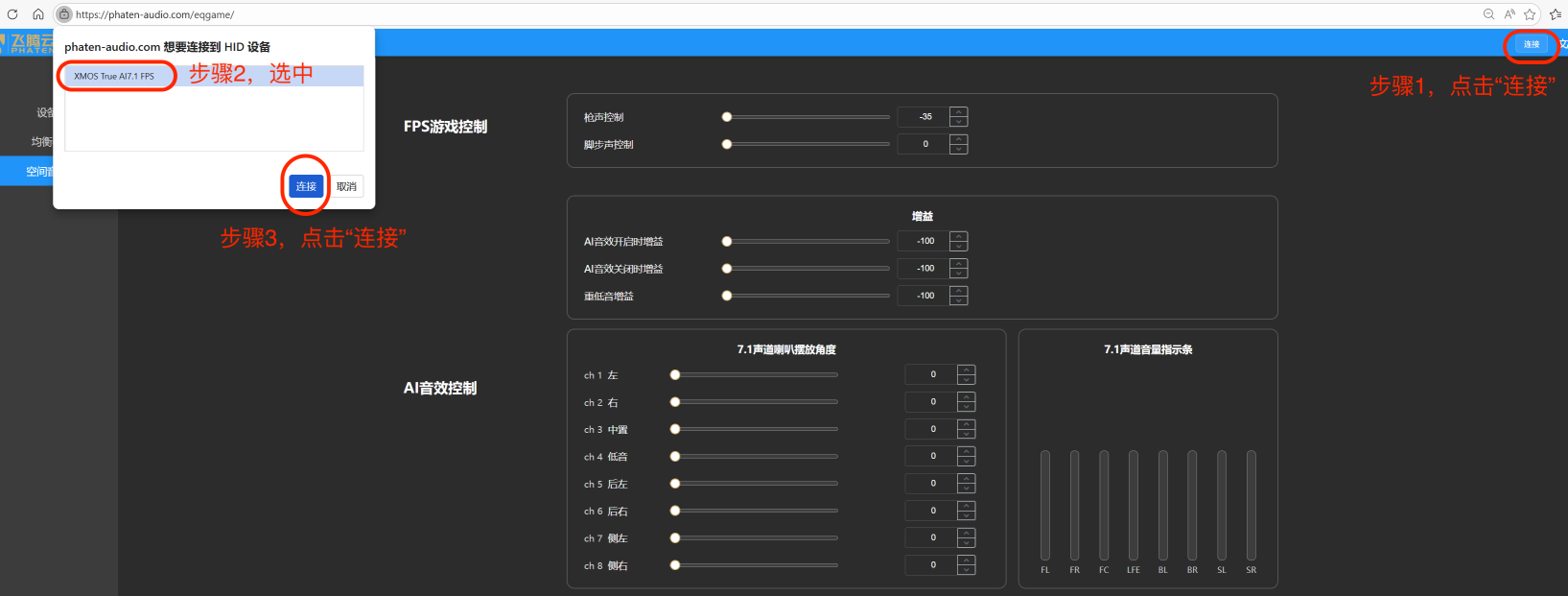
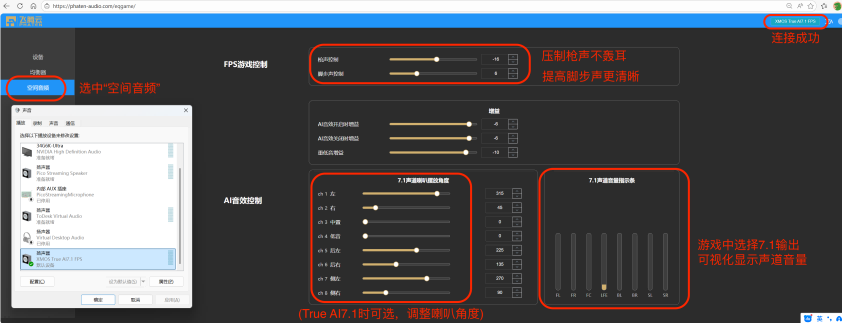
2、 连接设备后,在网页左边菜单栏选择空间音频。
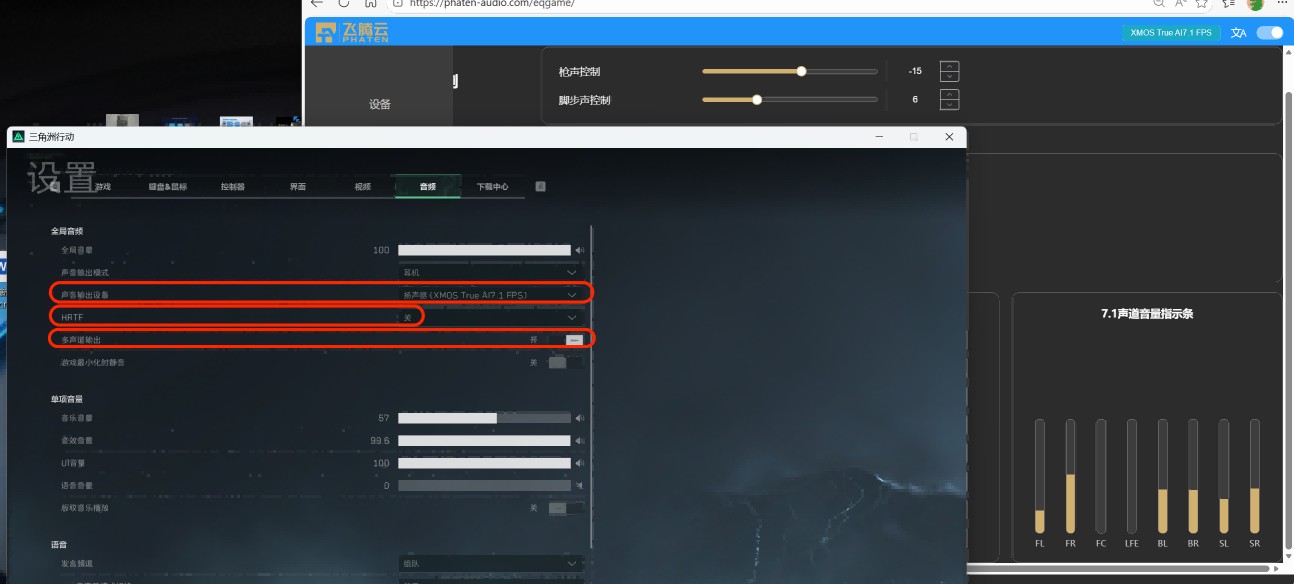
3、 游戏内设置。👉🏻📹点击查看视频说明👈🏻
dfu升级工具
使用本地化的升级方式。前往下载页面
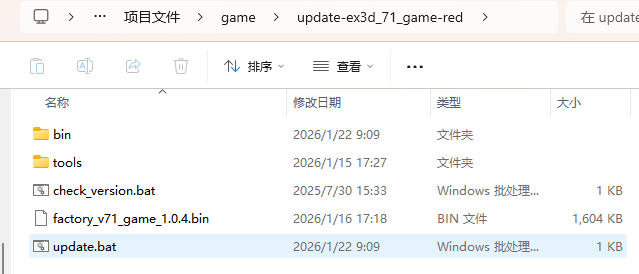
升级过程:
-
更新固件,将新的update固件放入,bin目录下
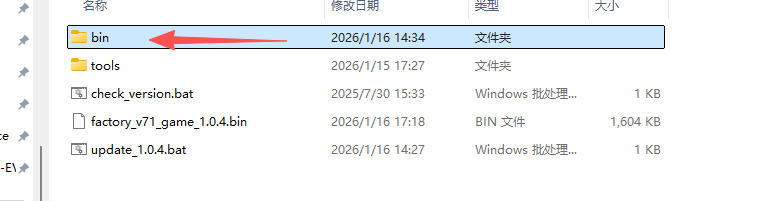
-
更新update的bat文件内容,保证更新固件名称一致,保持文件内容。将设备模式短按为红色灯常亮,再运行bat文件。
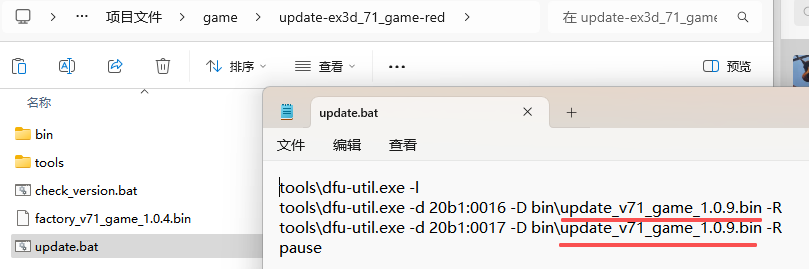
-
正常升级会出现进度条和提示。升级完成可以重新拔插设备。
注意
不同的版本升级需要更换固件与修改bat文件 修改bat脚本内容
常见问题处理
1、 AI 真7.1 3A模式:蓝灯闪烁(或AI 真7.1 FPS模式:蓝灯常亮) 在Win11电脑上不能播放声音:
确保设备插入电脑能识别设备。查看设备系统属性-高级。设备要在16bit播放(原因可能是以前用过其它的同类产品导致设备缓存,请手动选择16bit播放)
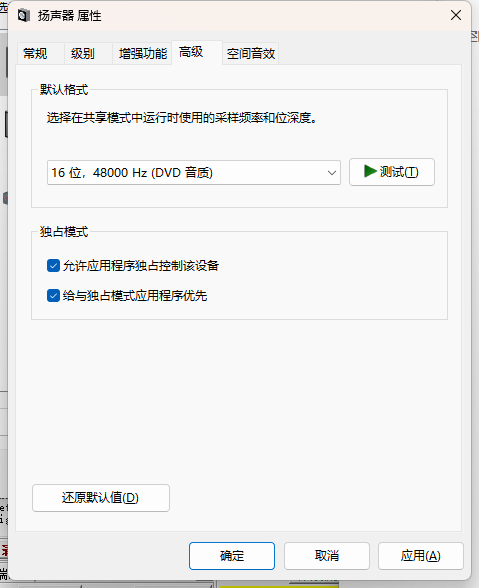
2、初次使用AI 真7.1 FPS模式:蓝灯常亮,只有2声道
进入电脑的声音设置 配置扬声器 :同样在鼠标右击扬声器,点击【配置扬声器】,选择需要的声道,请根据实际需要的音响环境选择 参考设置电脑音频输出为7.1声道
音频试听工具
| 工具名称 | 工具下载 |
|---|---|
| vlc音频试听工具 | 官网下载 直接下载vlc-3.0.21-win64 |